






Guide til vores Sizescanner
Vi vill göra det enkelt för er att hitta rätt storlekar
Målet med vår storleksscanner är att göra hela processen både enklare och snabbare. Nedan hittar ni vår guide till stegen ni går igenom i appen.

1) - Skapa användare
- Ladda ner appen
- Appen kan laddas ner från App Store eller Google Play.
- Innan du börjar kan du välja språk i det övre vänstra hörnet.
- Skapa ny användare
- Tryck på Registrera dig och fyll i namn, e-post och det lösenord du vill använda när du loggar in i appen.
- Namn = för- och efternamn
- E-post = måste vara en giltig e-postadress som du har tillgång till
- Lösenord = måste innehålla minst 6 tecken, minst en siffra och minst en stor bokstav
- Läs och godkänn villkor och bestämmelser – sedan är du redo.
- Glömt lösenord
- Har du glömt ditt lösenord kan du skapa ett nytt.
- Du får en återställningskod via e-post.

2) - Skapa ny förfrågan
- Mina ordrar
- När du är inloggad kan du se dina ofullständiga och slutförda ordrar.
- Ofullständiga ordrar
- Här kan du se de ordrar du håller på med och som fortfarande saknar information innan de kan skickas till CHOPAR.
- Slutförda ordrar
- Detta är de förfrågningar du har genomfört och skickat till CHOPAR.
- Detta innebär inte att kläderna är beställda, utan att du har skickat en förfrågan till CHOPAR.
- Först när CHOPAR har skickat en orderbekräftelse med priser och förväntat leveransdatum sätts din order i produktion.
- Skapa ny
- Längst ner i mitten kan du trycka på ”Ny order” för att skapa en ny order.
- Ange ett lagnamn / referens för denna beställning.

3) - Vælg styles
- Välj ALLA modeller som ni behöver till laget.
- Sök efter modell. (Modellnumret finns på webbplatsen.)
- När en modell har valts ska du ange vilka färger du vill ha på dräkten.

4) - Skapa atlet
- Skriv in atletens namn/nummer (minst 2 bokstäver/siffror).
- Markera vilka plagg denna atlet ska ha. En atlet kan beställa flera plagg men behöver inte beställa alla (t.ex. tjejerna i laget ska ha heldräkt och killarna byxor och topp).
- Om du redan känner till atletens storlek kan den väljas nu utan att använda storleksscannern.
- När du är klar med att välja plagg för atleten, tryck på ”Fortsätt utan mätningar”.
- (Du kan också gå direkt till storleksscanning, men vi rekommenderar att du skapar alla atleter i laget först.)
- Du kan lägga till hur många atleter du vill.
- När du är klar med att skapa atleter kan du trycka på ”Spara och fortsätt”.
- Du kan sedan återvända till atleterna när du är redo att skanna dem.

5) - Detaljer
- Välj datum för evenemanget – ange datumet för er första uppvisning/tävling.
- Vi strävar efter att leverera kläderna före detta datum. Slutligt leveransdatum anges i orderbekräftelsen som du får via e-post.
- Ange dina personuppgifter.
- Välj din förening från listan. (Sök på fullständigt namn, inte förkortningar.)
- Om du inte hittar din förening i listan kan du skapa den manuellt.
- Det är viktigt att vi har korrekta uppgifter om dig, din förening och föreningens kassör, så att både kläder och fakturor skickas till rätt personer.
- Godkänn våra villkor och tryck på ”Spara och fortsätt”.

6) - Sizescanner
- Kläder och hår
- För att få ett så korrekt resultat som möjligt ska du bära kroppsnära kläder och inga smycken, klockor etc.
- Långt hår ska sättas upp i hästsvans, bort från axlar och ansikte.
- Bakgrund
- En enkel bakgrund utan störande element (t.ex. tavlor, växter, klockor, skyltar osv.).
- Placering av telefon
- Placera telefonen på golvet med skärmen riktad mot atleten. Den kan lutas mot en låda, skor, väska eller ett stolsben.
- Skanning
- Följ instruktionerna på skärmen och stå stilla tills telefonen har tagit bilderna.

7) - Justera punkter
- Du kan flytta punkterna genom att hålla fingret på punkten i 3 sekunder.
- Huvudets topp: Toppen av huvudet
- Axel: Axelns högsta punkt
- Bröst: Där bröstet är som bredast
- Midja: Där du är som smalast
- Höft: Där du är som bredast
- Handled: Där armen slutar och handen börjar
- Gren: Där benet börjar
- Häl: Din häl, som ska vara placerad mot golvet
- Kontrollera mätningar / Manuell mätning
- Du kan kontrollera att appens mätningar stämmer genom att mäta manuellt med ett måttband på kroppen.
- Kom ihåg att ta hjälp av någon annan och använd vår mätguide.
8) - Välj storlek
- Den rekommenderade storleken baseras på dina kroppsmått.
- Vi rekommenderar även att du tänker logiskt utifrån din vanliga klädstorlek.
- Observera att scannern inte tar hänsyn till vilket material plagget är tillverkat i.
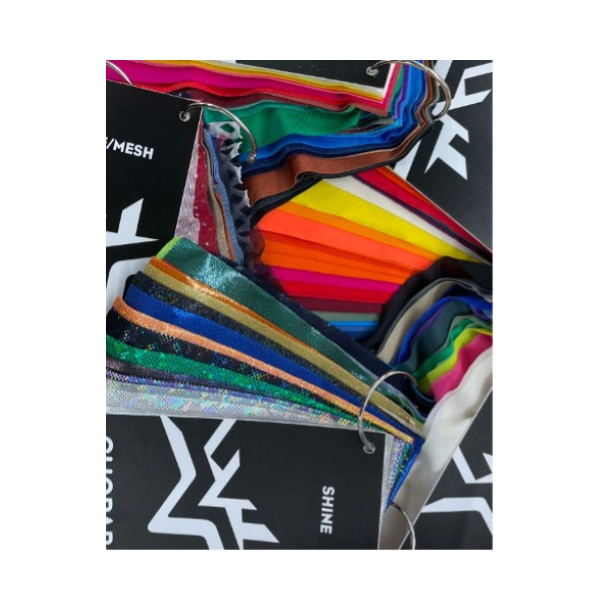
- Om dräkten till exempel är gjord i glitter, som är mindre stretchigt än Dorlastan, kommer den att kännas tightare.

9) - Skanna själv / skanna hemifrån
- Skicka inbjudan
- Om du vill att gymnasterna ska genomföra skanningen själva hemma kan du skicka dem en länk.
- Efter att atleten har skapats kan du, istället för att skanna, skicka ett mejl med instruktioner om hur de själva genomför skanningen.
- Informera gärna atleterna om att de kommer att få detta mejl och skicka dem gärna även denna guide om hur de använder storleksscannern.
10) - Skanna själv / skanna hemifrån
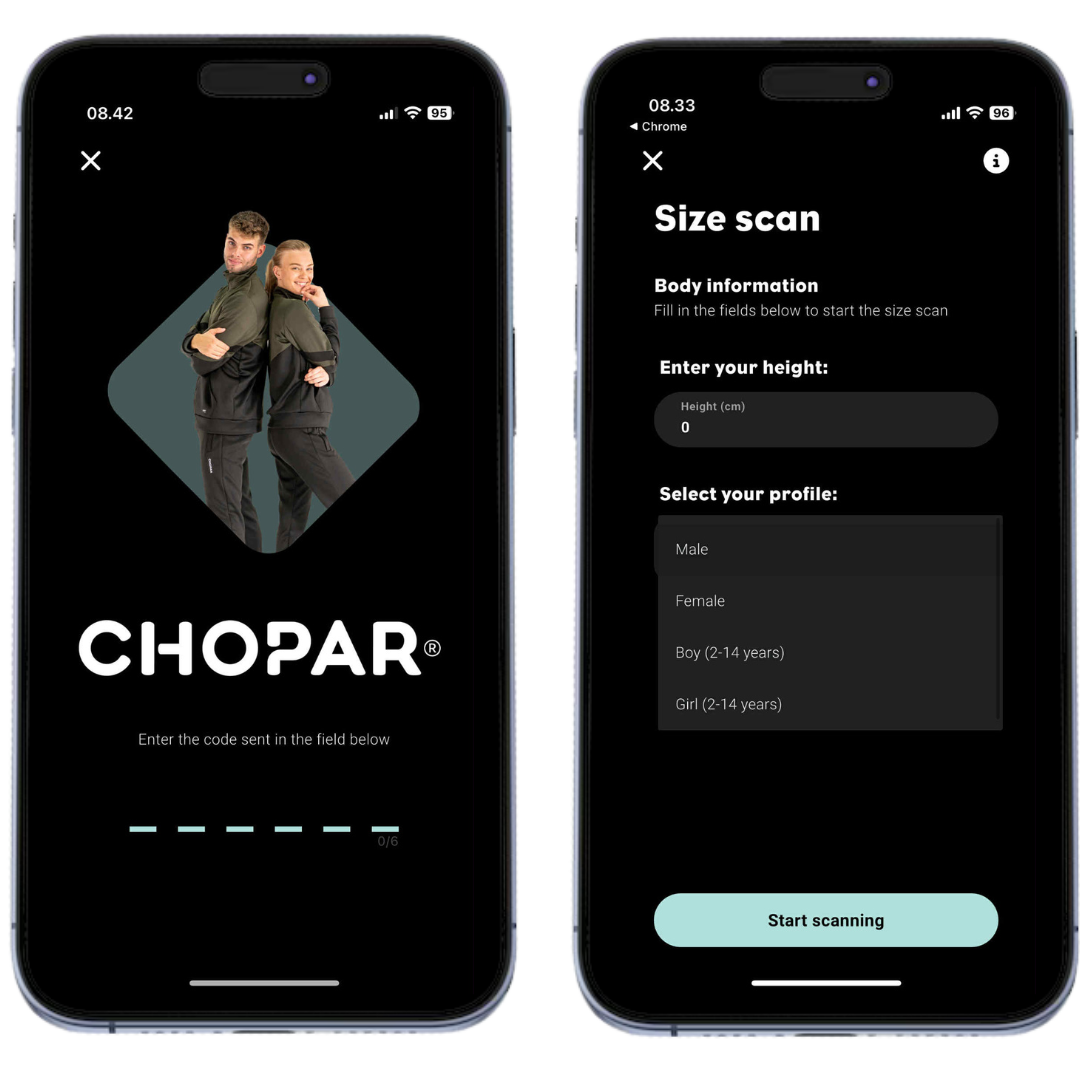
- Atleten får ett mejl med en individuell kod.
- Atleten ska börja med att ladda ner CHOPAR SizeScanner-appen via App Store eller Google Play.
- Atleten behöver INTE skapa en profil. På inloggningssidan trycker du på ”Enter SizeScanner code” och anger koden från mejlet.
- Därefter anger atleten sin längd, väljer profil och följer stegen för SizeScanner (steg 4 i denna guide).
- När atleten har slutfört skanningen förs storleksinformationen automatiskt över till tränarens samlade atletöversikt.

11) - Profil
- Profil
- Längst ner till vänster hittar du din profil.
Här kan du se dina personuppgifter - Välja språk
- Ta bort ditt konto
- Logga ut
- Samt läsa de allmänna villkoren för användning av appen